Macgi

Khi khách mở một chiếc áo trên Shopify, họ không mua “cái áo” chung chung. Họ cần chọn màu trắng, đen hay be, và size S, M hay L. Nếu sản phẩm chỉ có một phiên bản mặc định, shop sẽ tốn thời gian trả lời tin nhắn, dễ đóng nhầm đơn và khách dễ bỏ đi vì không thấy lựa chọn mong muốn. Tạo biến thể màu và size đúng cách giúp khách tự chọn ngay trên trang sản phẩm, hệ thống tự trừ kho và hạn chế đơn sai màu, sai size.
Vì sao cần tạo biến thể màu và size đúng cách từ đầu
Khi bán quần áo online trên Shopify, biến thể không chỉ là phần kỹ thuật. Nó ảnh hưởng trực tiếp đến trải nghiệm mua hàng và vận hành đóng gói:
- Khách vào sản phẩm thấy ngay màu nào đang còn, size nào đang hết, không cần nhắn tin chờ.
- Khi đơn về, người đóng hàng nhìn mã SKU hoặc ghi chú biến thể là biết chính xác lấy màu gì, size gì.
- Tồn kho được quản lý riêng từng màu-size. Shop biết màu trắng size M đang bán nhanh hơn hẳn màu đen size L, từ đó nhập hàng hoặc chạy quảng cáo đúng trọng tâm.
- Trang sản phẩm nhìn chuyên nghiệp hơn, khách bớt phân vân trước khi bấm “Add to cart”.
Nếu làm biến thể qua loa, ví dụ chỉ ghi chữ trong tên sản phẩm “đầm trắng S” thay vì dùng hệ thống variant của Shopify, bạn sẽ không tận dụng được tồn kho tự động, báo cáo bán hàng theo biến thể và khó mở rộng sau này.
Nếu shop đang dùng WooCommerce và muốn so sánh cách làm, bạn có thể xem thêm hướng dẫn tạo sản phẩm biến thể trên WooCommerce cho shop thời trang.
Trước khi tạo biến thể: chuẩn bị màu, size, ảnh và mã SKU
Đừng vội vào Shopify và thêm option. Hãy dành 10–15 phút chuẩn bị danh sách để tránh phải sửa lại giữa chừng.
Danh sách màu nên đặt tên rõ ràng, đồng nhất
Khách không cần biết nhà cung cấp gọi màu là “hồng da” hay “hồng cánh sen”, nhưng shop phải dùng tên màu thân thiện và không gây nhầm lẫn. Một số gợi ý:
- Chung một quy ước: “Trắng”, “Đen”, “Be”, “Nâu đất”, “Xanh rêu”, “Đỏ đô”.
- Nếu màu quá đặc biệt, nên kèm ảnh swatch thay vì chỉ chữ.
- Tránh cùng một màu nhưng lúc ghi “kem”, lúc ghi “be”, lúc ghi “sữa” ở các sản phẩm khác nhau.
Danh sách size nên gắn với bảng size
Size phải dựa trên số đo thực tế từ nhà cung cấp hoặc tự đo sản phẩm. Đừng copy bảng size chung chung từ mẫu khác. Với mỗi sản phẩm, bạn cần quyết định:
- Size theo ký tự: S, M, L, XL…
- Hay size theo số: 1, 2, 3, 4…
- Hoặc size theo vòng eo, chiều dài: 27, 28, 29…
Nếu chưa có bảng size chuẩn cho sản phẩm, hãy tham khảo cách thêm bảng size vào Shopify cho cửa hàng thời trang. Bảng size này sẽ được gắn vào trang sản phẩm để khách đối chiếu trước khi chọn variant.
Chuẩn bị ảnh riêng cho từng màu
Mỗi màu nên có ít nhất một ảnh chụp thật hoặc ảnh ma-nơ-canh/phẳng để khách nhìn thấy đúng màu đang chọn. Ảnh này sẽ được gán vào biến thể tương ứng ở bước sau.
Quy ước mã SKU trước khi nhập
Hãy nghĩ trước cấu trúc mã SKU để không bị trùng, ví dụ:
AT01-TRANG-S cho áo thun mã 01, màu trắng, size S.
Dùng mã ngắn gọn, không có dấu, không ký tự đặc biệt. Mã SKU sẽ theo từng biến thể, không đặt chung cho cả sản phẩm.
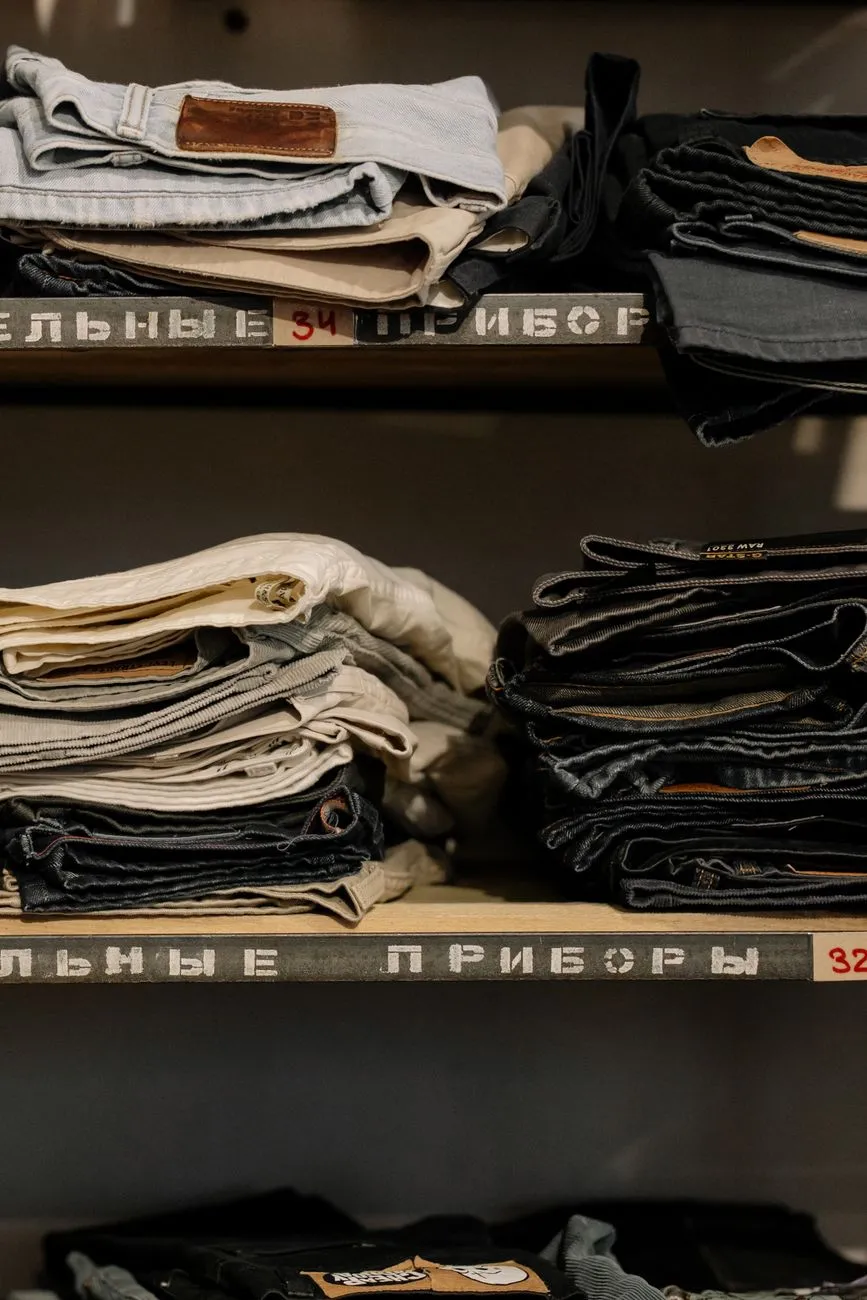 Ảnh: cottonbro studio / Pexels
Hướng dẫn tạo biến thể màu và size trên Shopify từng bước
Shopify cho phép mỗi sản phẩm có tối đa 3 option và 100 biến thể. Với phần lớn quần áo, hai option “Màu sắc” và “Size” là đủ.
Bước 1: Mở sản phẩm cần tạo biến thể
Trong trang quản trị Shopify, vào Products, chọn sản phẩm cần chỉnh hoặc tạo sản phẩm mới. Nếu tạo mới, ở mục product information, bạn có thể đánh dấu tùy chọn sản phẩm có nhiều lựa chọn như màu sắc hoặc kích cỡ.
Với sản phẩm đã có sẵn, tìm đến mục Options trong trang chi tiết sản phẩm. Đây là nơi bạn thêm option và các giá trị tương ứng.
Bước 2: Thêm option màu sắc
Tạo option đầu tiên, thường đặt tên là Màu sắc hoặc Color. Nhập từng giá trị màu bạn đã chuẩn bị, ví dụ:
- Trắng
- Đen
- Be
- Xanh rêu
Mỗi giá trị nằm trên một dòng hoặc được phân tách bằng dấu phẩy, tùy giao diện đang dùng. Nhớ giữ đúng tên đã quy ước.
Bước 3: Thêm option size
Tiếp tục thêm option thứ hai, đặt tên là Size hoặc Kích cỡ. Nhập các giá trị size:
- S
- M
- L
- XL
Shopify sẽ tự động sinh ra các biến thể kết hợp giữa màu và size. Ví dụ 4 màu x 4 size = 16 biến thể.
Bước 4: Kiểm tra bảng variant được tạo
Cuộn xuống mục Variants để xem bảng kết hợp. Đảm bảo không có biến thể thừa. Nếu thấy sai tên màu hoặc size, quay lại mục Options để sửa.
Bước 5: Điền thông tin cho từng biến thể
Trong bảng variant, bạn cần nhập:
- Price: giá bán của từng biến thể. Nếu giá giống nhau, có thể nhập cho tất cả.
- Compare-at price: giá gốc để gạch ngang nếu đang giảm giá.
- SKU: mã SKU riêng của từng biến thể.
- Barcode: nếu có in mã vạch riêng, nếu không có thể bỏ trống.
Bạn có thể chỉnh nhanh nhiều biến thể cùng lúc bằng chế độ sửa hàng loạt hoặc bulk editor trong Shopify.
Bước 6: Lưu sản phẩm
Sau khi điền đầy đủ, nhấn Save. Vào xem trang sản phẩm thực tế để kiểm tra hai ô chọn màu và size đã hiển thị đúng chưa.
Gán ảnh cho từng biến thể màu đúng cách
Ảnh biến thể giúp khách chuyển từ màu trắng sang màu đen là thấy ngay ảnh sản phẩm đổi theo. Đây là phần thường bị shop bỏ qua.
Cách gán ảnh theo màu
- Đăng tải tất cả ảnh sản phẩm vào mục Media của sản phẩm.
- Trong bảng Variants, mỗi dòng biến thể có một ô ảnh hoặc biểu tượng hình ảnh.
- Nhấp vào ô ảnh của biến thể màu trắng, chọn ảnh chụp màu trắng.
- Lặp lại cho màu đen, be, xanh rêu.
Có nên gán ảnh cho từng size không?
Thường không cần. Đa số shop thời trang nên gán ảnh theo màu, không theo từng size. Nếu bạn có 4 màu x 5 size = 20 biến thể, chỉ cần gán 4 ảnh màu, sau đó gán mỗi ảnh màu cho cả 5 size tương ứng. Shopify cho phép nhiều biến thể cùng trỏ về một ảnh.
Việc gán ảnh theo size chỉ nên làm khi số đo hoặc dáng thay đổi rõ ràng giữa các size, ví dụ váy maxi có chiều dài chênh lệch nhiều. Trong phần lớn trường hợp, gán theo màu là đủ và đỡ tốn công bảo trì.
Đặt SKU và quản lý tồn kho theo từng màu-size
Tạo mã SKU riêng cho từng biến thể
Mã SKU nên cho biết ngay sản phẩm, màu, size. Ví dụ với áo thun tay ngắn:
AT01-TRang-S— áo thun 01, màu trắng, size S.AT01-TRang-M— áo thun 01, màu trắng, size M.AT01-DEN-S— áo thun 01, màu đen, size S.
Quy ước nhất quán sẽ giúp bạn xuất file đơn, đối soát kho, livestream chốt đơn nhanh hơn. Tránh ký tự @, #, dấu tiếng Việt trong SKU.
Bật theo dõi tồn kho từng biến thể
Với mỗi biến thể, trong phần quản lý inventory:
- Chọn bật theo dõi số lượng nếu shop muốn Shopify tự trừ kho.
- Nhập số lượng thực tế cho từng màu-size.
- Bỏ chọn “Continue selling when out of stock” nếu bạn không muốn bán vượt tồn kho.
Nếu không bật theo dõi tồn kho, Shopify sẽ coi sản phẩm luôn có sẵn và có thể dẫn đến đơn ảo khi hết hàng.
Giá có thể khác nhau giữa các biến thể
Một số shop áp dụng giá khác nhau cho size lớn hoặc màu hot. Shopify cho phép nhập giá riêng từng biến thể. Nhưng hãy cẩn thận: nếu chênh lệch quá nhiều, khách có thể so sánh và bỏ đi. Với thời trang, giá theo size thường bằng nhau, trừ khi sản phẩm tốn vải hơn hẳn.
 Ảnh: Tima Miroshnichenko / Pexels
Giới hạn variant của Shopify và cách xử lý
Shopify giới hạn mỗi sản phẩm có tối đa 3 option và 100 biến thể. Với nhiều shop quần áo, giới hạn này thường không phải vấn đề, nhưng khi có quá nhiều màu và size, bạn cần biết cách xử lý.
Khi nào trong mức cho phép
Một sản phẩm có 5 màu x 10 size = 50 biến thể, vẫn ổn.
Một sản phẩm có 8 màu x 8 size = 64 biến thể, vẫn ổn.
Nếu vượt quá 100 biến thể, Shopify sẽ không cho tạo thêm. Ví dụ 12 màu x 10 size = 120 biến thể, cần tách sản phẩm.
Cách 1: Tách sản phẩm theo màu
Cách phổ biến nhất là tạo mỗi màu thành một sản phẩm riêng. Ví dụ:
- “Áo thun trắng” có các biến thể size S, M, L, XL.
- “Áo thun đen” có các biến thể size S, M, L, XL.
- “Áo thun be” có các biến thể size S, M, L, XL.
Ưu điểm: mỗi sản phẩm có URL riêng, dễ chạy quảng cáo theo màu, dễ quản lý tồn kho và không lo vượt giới hạn. Nhược điểm: mất công tạo nhiều sản phẩm và phải giữ ảnh, mô tả đồng nhất giữa các màu.
Cách 2: Nhóm bớt size hoặc màu không quan trọng
Nếu sản phẩm có quá nhiều lựa chọn nhỏ lẻ, hãy cân nhắc gộp các size hiếm hoặc màu tương tự để giảm số biến thể. Nhưng đừng gộp quá tay khiến khách không hiểu mua size gì. Ví dụ bạn có thể bỏ option “Dáng” và chỉ giữ màu sắc, size nếu sự khác biệt về dáng không đáng kể.
Cách 3: Dùng app tạo option nâng cao
Shopify App Store có nhiều app giúp sản phẩm hiển thị nhiều option hơn, hoặc tạo ô màu swatch đẹp hơn. Nếu dùng app, hãy kiểm tra kỹ:
- App có đồng bộ tồn kho đúng từng biến thể không.
- Tốc độ trang sản phẩm có bị chậm đi không.
- Khi gỡ app, dữ liệu option có bị mất không.
Với đa số shop quần áo mới bắt đầu, cách tách theo màu thường ít rủi ro hơn là phụ thuộc app.
Hiển thị size hết hàng rõ ràng để khách không hụt
Khách bấm chọn size, thấy size XL hết hàng ngay lập tức sẽ đỡ bực hơn là vào tới trang thanh toán mới biết không còn hàng. Vì vậy, hãy làm cho trạng thái hết hàng hiển thị rõ ngay trên trang sản phẩm.
Tắt bán vượt tồn kho
Bước quan trọng nhất là với từng biến thể đang hết, đảm bảo đã bỏ chọn “Continue selling when out of stock” và số lượng tồn kho bằng 0. Khi đó Shopify sẽ tự hiển thị trạng thái “Sold out” hoặc “Hết hàng” cho biến thể đó.
Kiểm tra giao diện theme hiện tại
Không phải theme nào cũng tự làm mờ hoặc gạch ngang size hết hàng. Một số theme chỉ hiển thị chữ “Sold out” khi khách rê chuột vào. Hãy mở thử sản phẩm trên điện thoại và kiểm tra:
- Khách có thấy rõ size nào hết không?
- Ô chọn size có tự chuyển thành không bấm được không?
- Khi chọn phải một biến thể hết hàng, nút “Add to cart” có bị khóa không?
Dùng swatch màu và tùy chỉnh hiển thị
Với các shop muốn hiển thị ô màu sắc và gạch ngang size hết hàng chuyên nghiệp, có thể dùng app tạo swatch hoặc chỉnh Liquid trong theme. Nếu mới làm, bạn có thể tham khảo thêm cách hiển thị ô màu sắc swatch trên trang sản phẩm hiệu quả. Khi khách thấy màu và size được trình bày rõ ràng, họ thao tác nhanh hơn và ít hỏi lại về hàng tồn.
Checklist trước khi đăng sản phẩm nhiều biến thể
Trước khi bấm đăng, hãy kiểm tra nhanh:
- Sản phẩm có option Màu sắc và Size đúng tên đã quy ước.
- Số biến thể tạo ra = số màu nhân số size, không dư không thiếu.
- Ảnh theo từng màu đã được gán vào đúng biến thể.
- Mỗi biến thể có mã SKU riêng, không trùng với sản phẩm khác.
- Tồn kho đã nhập cho từng màu-size.
- “Continue selling when out of stock” đã tắt.
- Size hết hàng hiển thị rõ trên mobile.
- Bảng size được gắn vào mô tả hoặc accordion để khách đối chiếu.
- Trang sản phẩm load nhanh, không bị chậm vì quá nhiều ảnh hoặc app swatch.
- Thử tạo một đơn nháp với màu và size bất kỳ để kiểm tra thông tin đơn, SKU và tồn kho.
Nếu muốn giảm tin nhắn “màu này mặc lên người ra sao?”, bạn có thể cân nhắc thêm một nút thử đồ ảo ngay cạnh nút Add to cart. Nút này dùng ảnh sản phẩm có sẵn, cho khách tải lên ảnh toàn thân và xem mình mặc sản phẩm trong khoảng 15–40 giây. Shop đang bán thời trang trên Shopify có thể dùng thử widget của Macgi trong giai đoạn beta miễn phí: Đăng ký dùng thử Macgi.
FAQ
Shopify có giới hạn bao nhiêu biến thể cho một sản phẩm?
Shopify giới hạn tối đa 3 option và 100 biến thể cho một sản phẩm. Với quần áo thông thường, hai option màu sắc và size thường là đủ. Nếu vượt quá, bạn nên tách sản phẩm theo màu hoặc theo nhóm sản phẩm.
Có cần tạo ảnh riêng cho từng size không?
Phần lớn không cần. Bạn nên gán ảnh theo từng màu. Nhiều size cùng màu có thể dùng chung một ảnh. Chỉ nên gán ảnh riêng cho size khi dáng hoặc chiều dài thay đổi rõ rệt.
Làm sao để khách thấy size nào hết hàng ngay trên trang sản phẩm?
Bạn cần nhập tồn kho bằng 0 cho biến thể đó và tắt tùy chọn “Continue selling when out of stock”. Sau đó kiểm tra theme hoặc dùng app swatch để hiển thị trạng thái hết hàng rõ ràng, kèm gạch ngang hoặc khóa ô chọn.
Có nên dùng app để tạo nhiều option hơn không?
Có thể dùng nếu sản phẩm thật sự cần hơn 3 option. Tuy nhiên hãy kiểm tra kỹ việc đồng bộ tồn kho, tốc độ trang và khả năng giữ dữ liệu khi gỡ app. Với shop nhỏ, tách sản phẩm theo màu thường an toàn và dễ kiểm soát hơn.
Mã SKU có cần đặt khác nhau cho từng màu và size không?
Có. Mỗi biến thể nên có một SKU riêng để khi xuất đơn, đối soát kho và đóng hàng không bị nhầm. Ví dụ AT01-TRANG-S cho áo thun 01 màu trắng size S, AT01-TRANG-M cho size M.