Macgi
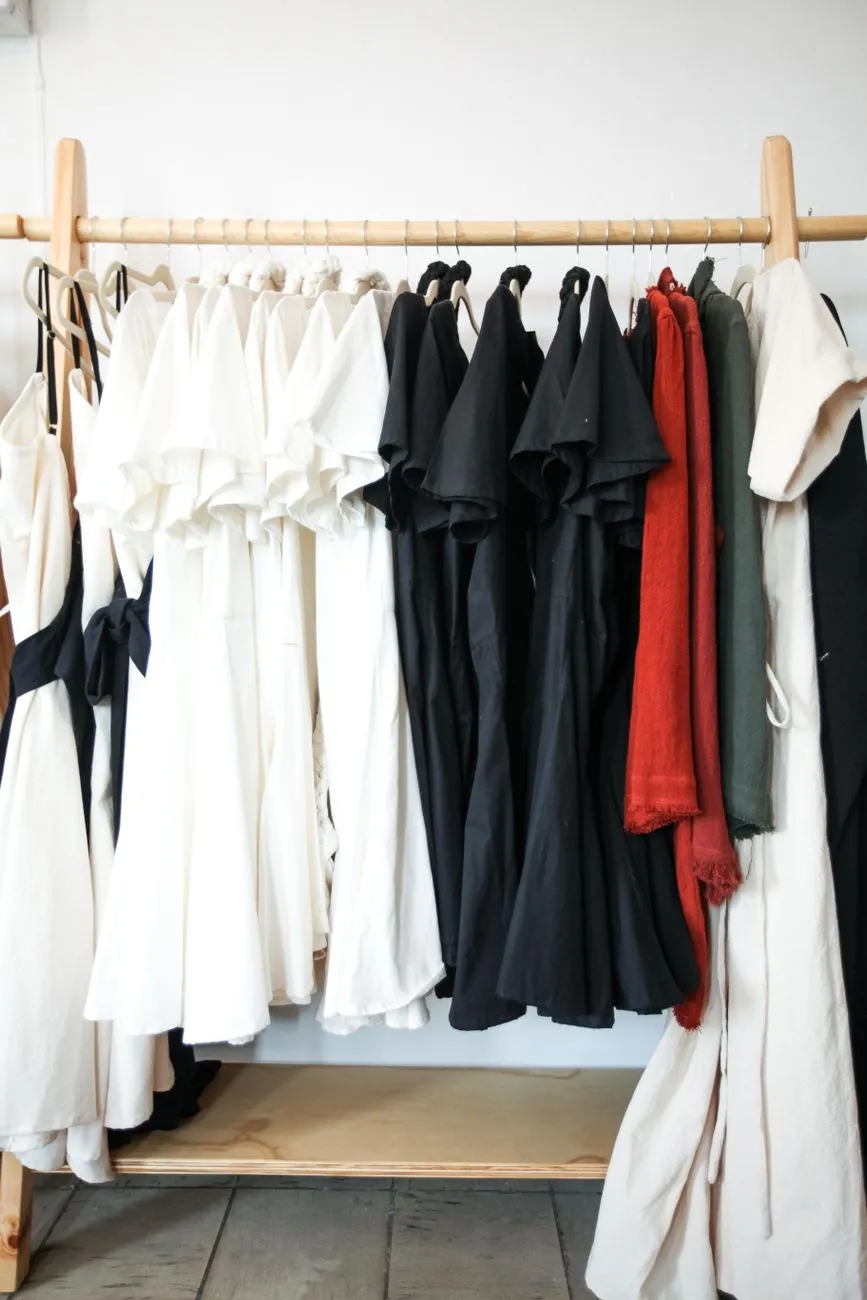
Khi shop bán một mẫu áo có 3 màu và 4 size, bạn không nên tạo 12 sản phẩm đơn lẻ. Trên WooCommerce, hãy tạo một variable product (sản phẩm biến thể) để khách chọn màu và size ngay trên trang sản phẩm. Bài viết này hướng dẫn từng bước: tạo thuộc tính, tạo biến thể, gán ảnh riêng, quản lý tồn kho, chỉnh sửa hàng loạt và dùng plugin swatch để giao diện thân thiện hơn với shop thời trang.
1. Trước khi tạo: Chuẩn bị danh sách thuộc tính và biến thể
Trước khi bấm thêm sản phẩm, hãy liệt kê rõ các nhóm lựa chọn. Với quần áo thường có hai thuộc tính chính:
- Màu sắc: ví dụ Đen, Trắng, Be, Xanh rêu, Hồng phấn.
- Kích cỡ: ví dụ S, M, L, XL, XXL hoặc theo số đo cụ thể.
Số biến thể bằng tích các lựa chọn. Ví dụ 4 màu x 5 size = 20 biến thể. Nếu bạn thêm thuộc tính thứ ba như “kiểu dáng” hay “chiều dài quần” mà chưa có ảnh riêng, công sức quản lý sẽ tăng nhanh. Vì vậy hãy giữ bộ lựa chọn vừa đủ, ưu tiên những gì khách thực sự cần chọn để mua đúng.
Cùng với đó, bạn nên chuẩn bị:
- Ảnh từng màu: ít nhất một ảnh đại diện cho mỗi màu. Nếu mỗi màu có nhiều góc chụp, có thể cân nhắc plugin thư viện ảnh biến thể.
- Mã SKU riêng: đặt theo quy tắc dễ đọc, ví dụ
AT-SUMMER-TRANG-S. SKU giúp bạn kiểm kho, đối soát đơn và tránh nhầm khi đóng gói. - Giá chênh lệch nếu có: nhiều shop để size lớn hoặc màu đặc biệt có giá khác. WooCommerce cho phép nhập giá từng biến thể nên bạn không cần tạo sản phẩm riêng.
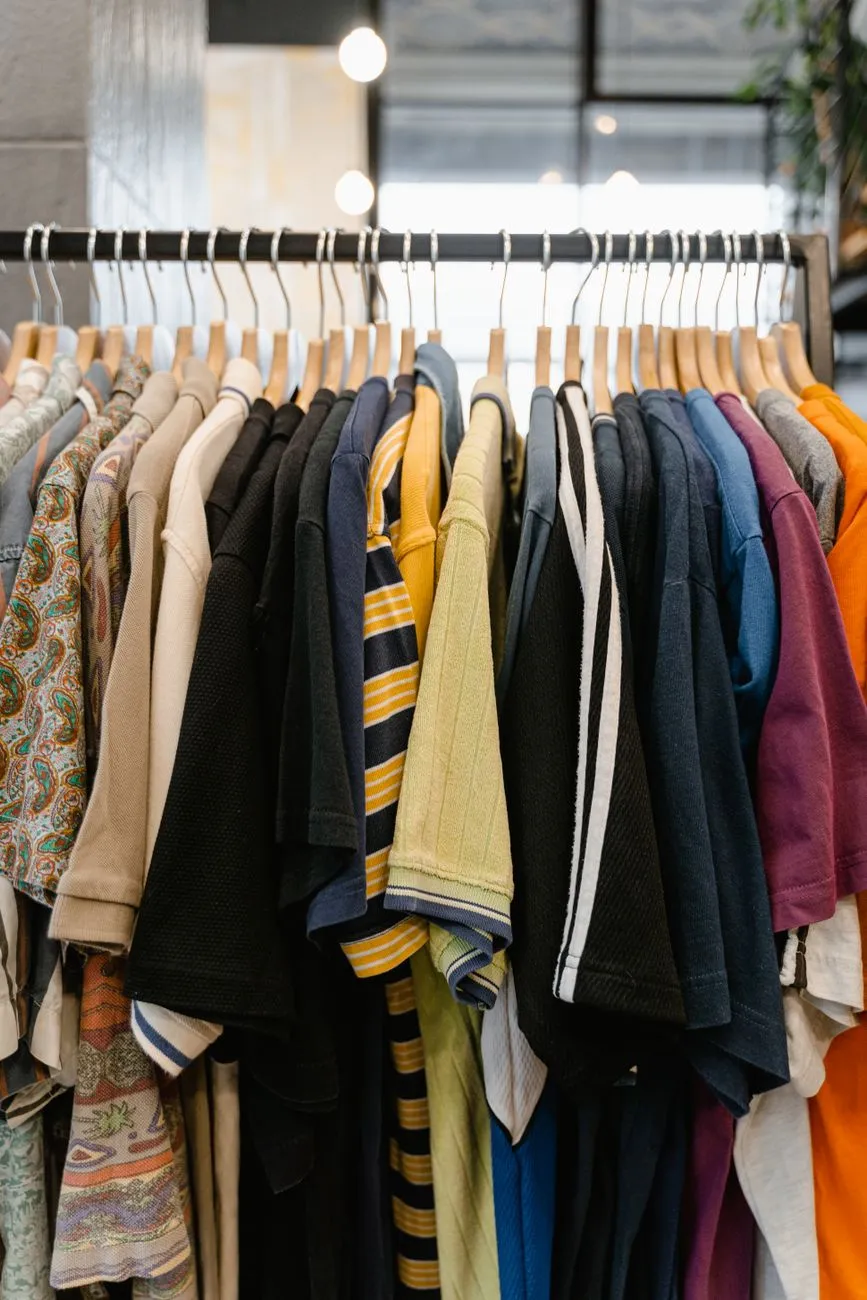
2. Tạo thuộc tính Màu sắc và Kích cỡ dùng lại cho nhiều sản phẩm
Thuộc tính toàn cục giúp bạn không phải nhập lại danh sách màu/size cho từng sản phẩm, đồng thời hỗ trợ bộ lọc trên website. Cách tạo:
- Trong bảng quản trị WordPress, vào Products > Attributes.
- Nhập tên thuộc tính, ví dụ
Màu sắc, slug có thể làmau-sac. - Chọn Add attribute.
- Bấm vào tên thuộc tính vừa tạo để thêm các giá trị, ví dụ: Đen, Trắng, Be, Xanh rêu…
- Lặp lại với thuộc tính
Kích cỡ, thêm S, M, L, XL, XXL.
Nếu giao diện đang dùng tiếng Anh, các mục tương ứng là Products > Attributes > Add attribute và Configure terms. Khi cần sửa tên màu hoặc thêm size, bạn chỉ cần chỉnh ở thuộc tính toàn cục; các sản phẩm đã dùng sẽ cập nhật theo.
Với thuộc tính chỉ dùng cho một sản phẩm, bạn có thể thêm trực tiếp trong tab Attributes của sản phẩm đó. Nhưng với shop thời trang, màu và size gần như luôn dùng lại nên ưu tiên tạo thuộc tính toàn cục.
 Ảnh: MART PRODUCTION / Pexels
3. Tạo sản phẩm biến thể từ đầu
Sau khi có thuộc tính, bạn tạo sản phẩm mới:
- Vào Products > Add New.
- Đặt tên sản phẩm, mô tả ngắn, mô tả dài. Ảnh sản phẩm chính có thể dùng ảnh màu phổ biến nhất, sau đó gán ảnh riêng cho từng biến thể.
- Trong khung Product data, đổi kiểu sản phẩm từ Simple product sang Variable product.
- Vào tab Attributes bên trái của khung Product data.
- Chọn Add existing hoặc mục thêm thuộc tính có sẵn, chọn lần lượt
Màu sắcvàKích cỡ. - Với từng thuộc tính, nhấn Select all để chọn tất cả giá trị, hoặc bấm từng màu/size thực tế bạn đang có.
- Quan trọng: đánh dấu Used for variations cho cả hai thuộc tính.
- Bấm Save attributes.
Tiếp theo, chuyển sang tab Variations:
- Từ menu thả xuống, chọn Create variations from all attributes, rồi bấm Go.
- WooCommerce sẽ hỏi xác nhận tạo toàn bộ tổ hợp. Bấm OK hoặc nút tương ứng để hệ thống sinh danh sách biến thể.
Nếu bạn có 4 màu x 5 size nhưng chỉ có 18 tổ hợp thực tế, có thể tạo tất cả rồi xóa biến thể không bán, hoặc tạo thủ công từng biến thể. Với shop nhỏ, tạo tất cả rồi gán trạng thái tồn kho nhanh hơn.
4. Gán giá, ảnh riêng, tồn kho và SKU cho từng biến thể
Sau khi có danh sách biến thể, bạn bấm vào từng dòng để mở rộng. Mỗi biến thể có các trường:
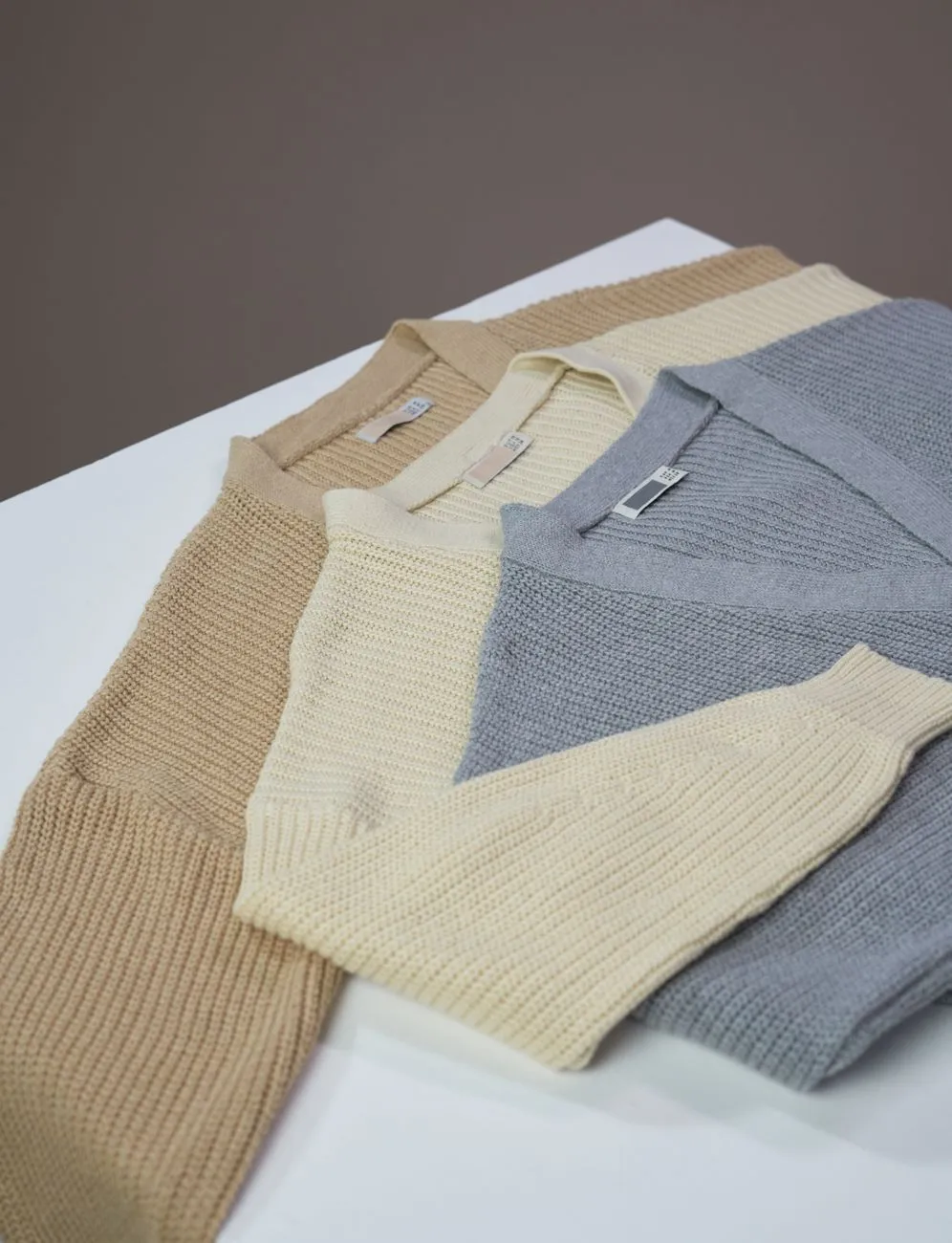
- Ảnh biến thể: bấm vào ô hình để chọn ảnh màu tương ứng. Đây là bước rất quan trọng với shop quần áo. Nếu không gán, khi khách chọn màu, ảnh vẫn giữ nguyên ảnh chính và khách không chắc mình đang xem màu nào.
- Regular price: giá bán thông thường. Với sản phẩm biến thể, giá bắt buộc phải nằm ở từng biến thể.
- Sale price: giá khuyến mãi nếu có, kèm lịch giảm giá tùy chọn.
- SKU: nhập mã riêng, không để trùng giữa các biến thể.
- Stock status: chọn In stock / Out of stock, hoặc bật Manage stock để nhập số lượng tồn kho thực tế.
- Các trường cân nặng, kích thước giúp tính phí vận chuyển nếu bạn cài plugin tính phí theo khối lượng. Với đơn COD tại Việt Nam, phần này thường ít ảnh hưởng hơn nhưng vẫn nên điền nếu đồng bộ với đơn vị vận chuyển.
Lưu ý: WooCommerce bản gốc chỉ hỗ trợ một ảnh cho mỗi biến thể. Nếu muốn mỗi màu có nhiều ảnh chi tiết, bạn cần dùng plugin thư viện ảnh biến thể hoặc để ảnh chi tiết chung trong thư viện sản phẩm, còn ảnh riêng chỉ đại diện cho từng màu. Với hầu hết shop quần áo, một ảnh màu rõ ràng cho mỗi biến thể là đủ ở bước đầu.
 Ảnh: Ron Lach / Pexels
5. Chỉnh sửa hàng loạt biến thể để tiết kiệm thời gian
Nếu có 20 biến thể, việc mở từng dòng để nhập cùng một mức giá rất mất thời gian. Tab Variations có menu tác vụ hàng loạt:
- Tích chọn các biến thể cần sửa, hoặc chọn ô đầu bảng để chọn tất cả.
- Trong menu Bulk actions, chọn một tác vụ:
- Set regular prices: đặt giá bán cho các biến thể đã chọn.
- Set sale prices: đặt giá khuyến mãi.
- Set stock status: đặt trạng thái còn hàng/hết hàng.
- Set stock quantity: nhập số lượng tồn kho giống nhau.
- Toggle manage stock: bật/tắt quản lý tồn kho.
- Bấm Go hoặc Apply, rồi Save changes để lưu.
Ví dụ: bạn có 12 biến thể áo thun cùng giá 299.000đ. Chọn tất cả, dùng tác vụ Set regular prices, nhập 299000, áp dụng rồi lưu. Sau đó nếu size XL và XXL bán giá 329.000đ, bạn mở riêng hai dòng đó để sửa. Cách này giúp giảm sai sót hơn nhập tay từng dòng.
6. Dùng plugin swatch để hiển thị ô màu và ô size
Mặc định, WooCommerce hiển thị hai dropdown: khách phải bấm chọn màu rồi chọn size. Với quần áo, trải nghiệm này không trực quan bằng các ô màu và ô size. Bạn nên cài một plugin thuộc nhóm variation swatches for WooCommerce.
Cách làm chung:
- Vào Plugins > Add New, tìm từ khóa
variation swatches. - Chọn plugin có đánh giá tốt, cập nhật gần đây và tương thích với phiên bản WooCommerce hiện tại.
- Sau khi cài đặt và kích hoạt, vào phần cài đặt của plugin hoặc mục thuộc tính sản phẩm.
- Gán kiểu hiển thị:
- Thuộc tính Màu sắc: chọn dạng Color swatch hoặc Image swatch.
- Thuộc tính Kích cỡ: chọn dạng Button/Label để hiện nút S, M, L, XL.
- Thiết lập mã màu hoặc ảnh thu nhỏ cho từng màu, và nhãn hiển thị cho từng size.
- Vào trang sản phẩm kiểm tra: bấm màu phải đổi ảnh, bấm size phải cập nhật lựa chọn, nút thêm vào giỏ hoạt động bình thường.
Nếu theme đã có sẵn swatch, có thể không cần plugin. Còn nếu theme không hỗ trợ, plugin swatch là cách ít phải can thiệp code nhất. Bạn có thể xem thêm: Cách hiển thị ô màu sắc (swatch) trên trang sản phẩm hiệu quả.
7. Kiểm tra trước khi đăng bán và các lỗi thường gặp
Trước khi đăng sản phẩm biến thể, hãy chạy thử như một khách hàng khó tính:
- Mở trang sản phẩm, chọn từng màu: ảnh có đổi không?
- Chọn từng size: nút thêm vào giỏ có bị mờ hoặc báo lỗi không?
- Thêm một vài tổ hợp vào giỏ: đúng màu, đúng size, đúng giá chưa?
- Xem trên điện thoại: swatch có bị vỡ hàng, quá nhỏ hoặc che mất nút mua không?
- Kiểm tra biến thể hết hàng: nếu quản lý tồn kho, khách không nên thêm được tổ hợp đã hết.
Các lỗi phổ biến:
- Quên đánh dấu “Used for variations”: có thuộc tính nhưng tab Variations trống, khách không chọn được.
- Chưa nhập giá cho biến thể: nút thêm vào giỏ có thể biến mất hoặc hiển thị trạng thái không có sẵn.
- Chỉ gán ảnh sản phẩm chính, không gán ảnh biến thể: khách chọn màu nhưng ảnh giữ nguyên, dễ gây nhầm.
- Sản phẩm cũ đang là Simple product: nếu sản phẩm đã có đơn hàng, hãy sao lưu hoặc kiểm tra kỹ trước khi chuyển sang Variable product, vì dữ liệu giá/ảnh cũ có thể không còn đúng. Tốt nhất nên tạo bản nháp biến thể mới và ẩn sản phẩm cũ khi đã sẵn sàng.
Nếu bạn bán cả trên website và các kênh như Facebook, Zalo hay TikTok Shop, hãy giữ tên size và màu trên WooCommerce trùng với cách gọi trong tin nhắn tư vấn. Ví dụ đừng ghi “Xanh navy” trên web nhưng trong tin nhắn lại ghi “Xanh đen”, vì khi khách đối chiếu đơn sẽ phát sinh thắc mắc. Với bảng size, bạn có thể tham khảo thêm: Cách đo quần áo để làm bảng size chuẩn cho shop online.
Thử đồ ảo để khách tự tin hơn sau khi chọn đúng biến thể
Sau khi khách chọn đúng màu và size, vẫn còn một rào cản: “không biết mặc lên người trông thế nào.” Một nút thử đồ ảo cạnh nút Thêm vào giỏ có thể giúp khách dùng ảnh sản phẩm sẵn có của shop, tải ảnh toàn thân của mình và xem gần đúng mình mặc sản phẩm trong khoảng 15–40 giây. Macgi có widget thử đồ AI kiểu này, đang trong giai đoạn beta miễn phí cho 1.000 lượt thử; sau đó chỉ tính phí các lượt thử thành công. Với WooCommerce, bạn chỉ cần chèn một đoạn script và một thuộc tính nút trên trang sản phẩm. Bạn có thể đăng ký dùng thử Macgi miễn phí tại đây.
FAQ
Tôi nên tạo thuộc tính Màu sắc và Size ở cấp toàn cục hay riêng từng sản phẩm?
Nếu shop có nhiều sản phẩm dùng chung bảng màu và bảng size, hãy tạo thuộc tính toàn cục trong Products > Attributes. Nếu chỉ một sản phẩm đặc biệt, bạn có thể dùng thuộc tính riêng trong tab Attributes của sản phẩm đó.
Làm sao thêm nhiều ảnh cho một biến thể màu?
WooCommerce bản gốc chỉ cho phép một ảnh cho mỗi biến thể. Để có nhiều ảnh mỗi màu, bạn cần plugin thư viện ảnh biến thể. Cách đơn giản hơn là để các ảnh chi tiết chung trong thư viện sản phẩm và dùng một ảnh đại diện cho từng màu.
Tôi có thể đặt cùng một giá cho tất cả biến thể không?
Có. Trong tab Variations, chọn tất cả biến thể, dùng tác vụ Set regular prices, nhập giá chung rồi bấm áp dụng và lưu.
Vì sao sản phẩm biến thể không hiện nút thêm vào giỏ hàng?
Thường do chưa tạo biến thể, chưa nhập giá, hoặc thuộc tính chưa được đánh dấu Used for variations. Hãy kiểm tra tab Variations xem có dòng nào không và từng biến thể đã có giá chưa.
Khách chọn màu nhưng ảnh không đổi phải xử lý thế nào?
Bạn cần gán ảnh riêng cho từng biến thể trong phần cài đặt variation. Nếu đã gán mà ảnh không đổi, hãy kiểm tra plugin swatch đã cấu hình đúng kiểu hiển thị màu chưa, hoặc xóa cache trang sản phẩm.