Macgi
Khi bán quần áo online, bức ảnh sản phẩm thường quyết định khách dừng lại hay lướt qua. Với shop trên Haravan, Sapo, WooCommerce, Shopify hay bán qua Facebook, TikTok, Zalo, bạn không cần trở thành thợ chụp ảnh chuyên nghiệp, nhưng cần một bộ app chụp và chỉnh ảnh đủ gọn để cho ra loạt ảnh đồng bộ, đúng màu, nền sạch và nét. Dưới đây là bốn nhóm app shop nhỏ nên có, cách chọn bản miễn phí/trả phí, quy trình chỉnh nhanh và cách đưa ảnh lên từng nền tảng.
1. Bốn nhóm app chụp và chỉnh ảnh mỗi shop quần áo cần
Thay vì cài hàng chục app, hãy nghĩ theo bốn việc: chụp chủ động, tách nền, chỉnh hàng loạt và AI chỉnh nét/tạo chi tiết. Bốn nhóm này phủ gần như toàn bộ nhu cầu ảnh sản phẩm của một shop thời trang online.
1.1 App chụp có điều khiển camera thủ công
App camera mặc định thường tự động cân sáng, đổi màu theo từng khung hình. Cùng một chiếc áo, ảnh treo cạnh cửa sổ có thể trắng hơn ảnh chụp giữa phòng. App chụp thủ công giúp khóa ISO, tốc độ màn trập, cân bằng trắng và lấy nét. Khi chọn app, nên tìm: lưới chia bố cục, hẹn giờ chụp, chụp RAW, chỉnh tay được phơi sáng. Nếu bạn chưa có góc chụp cố định, hãy xem Setup góc chụp ảnh quần áo tại nhà để giảm thời gian chỉnh sau này. Lightroom mobile và một số app camera chuyên dụng trên App Store/CH Play là lựa chọn phổ biến.
1.2 App xóa phông và tách nền sản phẩm
Ảnh sản phẩm nền trắng hoặc nền màu đồng bộ giúp trang sản phẩm và feed bán hàng trông chuyên nghiệp hơn. App tách nền giúp xóa phông tự động và thay nền mới. Khi xóa phông cho quần áo, cần kiểm tra mép tay áo, quai áo mỏng, ren, lông thú, tóc người mẫu; đây là những chỗ app hay cắt lẹm. Bản miễn phí thường giới hạn độ phân giải hoặc chèn logo, bản trả phí thường cho ảnh nét cao và xóa nền hàng loạt. Các app thường dùng gồm Remove.bg, Photoroom, Canva Pro và Photoshop Express. Với sản phẩm màu trắng hoặc màu kem, nên chọn nền xám nhạt hoặc trắng ngà để sản phẩm không bị chìm.
1.3 App chỉnh sửa hàng loạt
Khi chụp một mẫu áo có nhiều màu trong cùng điều kiện sáng, đừng chỉnh từng ảnh một. App batch edit cho phép tạo preset từ một ảnh chuẩn rồi áp dụng cho toàn bộ: cắt, sáng, tương phản, nét, chữ và logo. Tiêu chí cần xem: có lưu preset không, có xuất nhiều ảnh một lúc không, có đặt tên file theo mã sản phẩm không, ảnh xuất có bị vỡ không. Lightroom desktop/mobile hợp để dựng preset và batch export. Photoshop có Actions; Canva Bulk Create hợp khi cần tạo ảnh vuông nền trắng có chữ. Nếu ngân sách thấp, Snapseed chỉnh tay từng ảnh cũng ổn nhưng sẽ chậm khi có vài chục mẫu mỗi tuần.
1.4 App AI enhancement và tạo ảnh hỗ trợ
AI có thể tăng nét cho ảnh thiếu sáng, xóa vật thừa, mở rộng nền hoặc tạo bóng đổ mềm. Với quần áo, phải cẩn thận: AI làm mịn có thể xóa mất vân vải, đường may, túi, màu sắc. Nên chọn app có công cụ mask để giữ chi tiết sản phẩm. Đừng dùng ảnh AI tạo từ mô tả làm ảnh sản phẩm chính nếu không có mẫu thật để đối chiếu. Nếu muốn dùng AI để ghép ảnh sản phẩm, xem Chụp ảnh sản phẩm bằng AI: Cách giữ độ chính xác cho quần áo để tránh ảnh đẹp nhưng sai hàng thật.
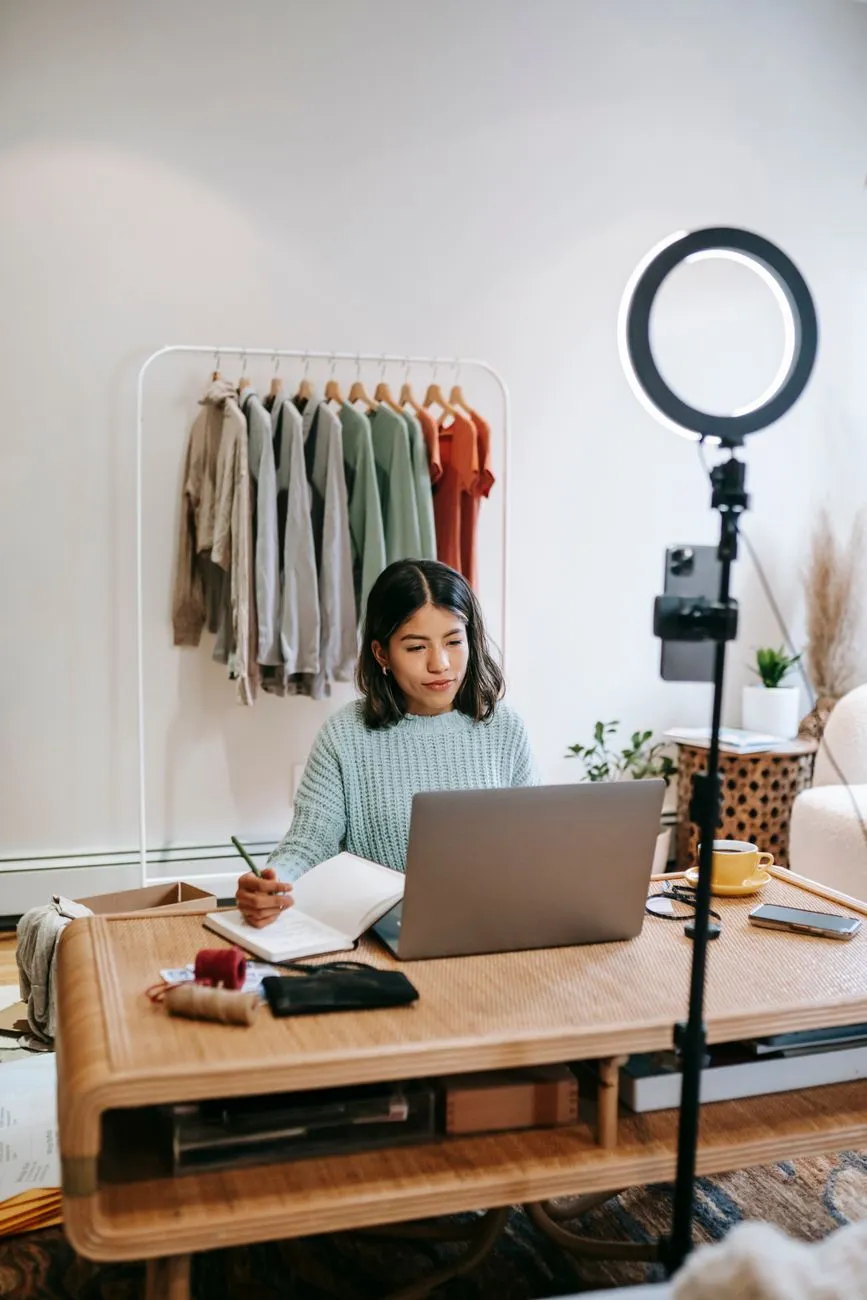 Ảnh: Liza Summer / Pexels
2. Miễn phí hay trả phí: shop nhỏ nên bắt đầu từ đâu
Nguyên tắc: bắt đầu bằng app miễn phí để chuẩn hóa quy trình, trả phí khi khối lượng ảnh tăng hoặc cần ảnh xuất nét cao cho website. App miễn phí như Snapseed mạnh về chỉnh tay; bản miễn phí của các app xóa phông thường dùng thử nhưng giới hạn độ phân giải. Trước khi nâng cấp, hãy kiểm tra: ảnh xuất có đủ rộng không, màu sản phẩm sau khi nén có bị lệch không, app có cho tải ảnh gốc về không, app có lưu trữ ảnh trên máy chủ không và có dùng ảnh shop để huấn luyện AI không. Với ảnh người mẫu hoặc ảnh có mặt khách, yếu tố quyền riêng tư cần được ưu tiên.
Shop nhỏ thường chỉ cần 2–4 app: một app chụp/camera, một app tách nền, một app batch/preset. Không cần cài quá nhiều app khiến quy trình rối.
3. Quy trình chụp và chỉnh một sản phẩm trong 15–20 phút
Dưới đây là trình tự nhanh cho một sản phẩm có nhiều màu/size. Nếu chưa nắm cách chụp, xem Cách chụp ảnh quần áo bán hàng online đẹp.
Bước 1: Chụp đủ bộ ảnh gốc
- Chụp ảnh treo/trải sàn để thấy form áo/quần.
- Chụp một ảnh người mẫu hoặc ma-nơ-canh nếu có.
- Chụp chi tiết: đường may, nút, khóa kéo, chất liệu, mác size.
- Giữ khoảng cách và hướng sáng giống nhau cho mọi sản phẩm.
Bước 2: Chọn 3–6 tấm mỗi mẫu
Nếu không có người mẫu, ít nhất nên có: 1 ảnh flatlay hoặc treo, 1 ảnh chi tiết vải, 1 ảnh phía sau nếu cần.
Bước 3: Tách nền cho ảnh sản phẩm chính
Dùng app tách nền, thay phông trắng/trắng ngà, thêm bóng đổ nếu app hỗ trợ. Với ảnh lifestyle, có thể giữ nền thật nếu nền sạch và đồng bộ.
Bước 4: Chỉnh preset màu cho ảnh đầu tiên
Cân bằng trắng trước, sau đó phơi sáng, contrast, vùng tối, HSL. So màu với sản phẩm thật dưới ánh sáng shop để tránh lệch màu.
Bước 5: Áp dụng cho các màu/size còn lại
Lưu preset, áp cho toàn bộ ảnh cùng mẫu. Cắt đồng loạt theo tỷ lệ: website thường dùng ảnh vuông, Facebook/TikTok/Zalo hay dùng 1:1 hoặc 4:5 cho mobile.
Bước 6: Xuất và nén file
Xuất ảnh JPEG hoặc WebP, nén bằng TinyPNG/Squoosh trước khi tải lên để website không bị chậm. Đặt tên file theo mã sản phẩm, ví dụ: ao-thun-trang-oversize-01.jpg.
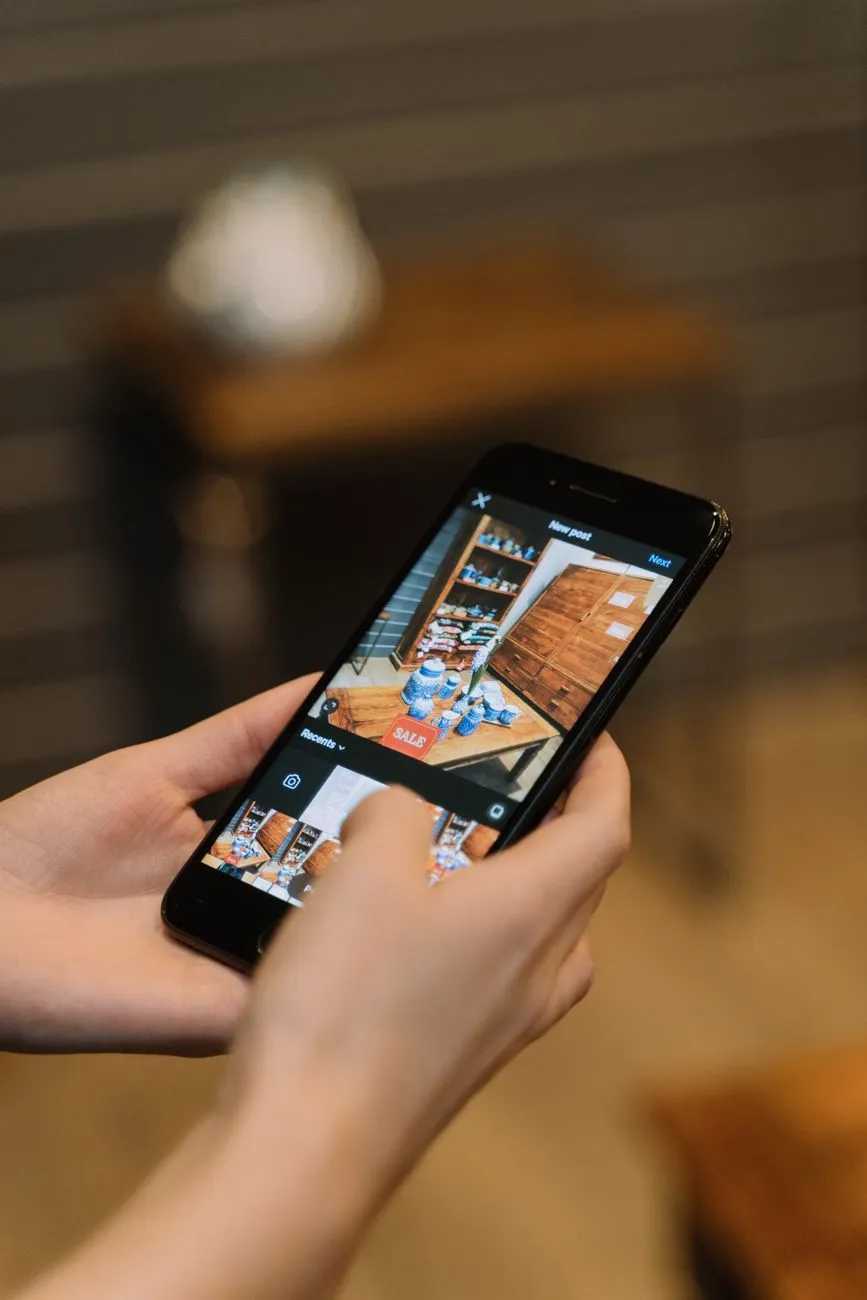 Ảnh: cottonbro studio / Pexels
4. Đưa ảnh đã chỉnh lên Haravan, Sapo, WooCommerce và Shopify
Mỗi nền tảng có vị trí tải ảnh hơi khác nhau, nhưng đều cần ảnh chính, bộ sưu tập ảnh và alt text.
- Haravan: vào Sản phẩm, chọn sản phẩm cần sửa, tải ảnh chính và các ảnh bổ sung trong mục ảnh sản phẩm. Alt text nên ghi rõ “Áo thun trắng oversize tay lỡ” thay vì “anh1”.
- Sapo: vào Sản phẩm, mở sản phẩm, tải ảnh lên phần hình ảnh. Sắp xếp thứ tự ảnh; ảnh đầu tiên sẽ hiển thị ngoài danh mục.
- WooCommerce: vào Products > All Products, mở sản phẩm, đặt Product image và Product gallery. Nén ảnh trước khi tải lên; đừng tải ảnh quá lớn vì WordPress vẫn phải xử lý nhiều kích thước.
- Shopify: vào Products, mở sản phẩm, kéo ảnh vào khu Media. Shopify cho phép đặt ảnh theo biến thể màu; nếu đã có nhiều màu, hãy gắn ảnh vào đúng biến thể.
Với Facebook, TikTok Shop và Zalo, nên để ảnh đầu tiên là ảnh nền sạch thấy rõ form, ảnh thứ hai là người mẫu hoặc chi tiết. Không nên dùng một ảnh bị chèn quá nhiều chữ, giá, mũi tên làm ảnh chính vì người xem khó thấy sản phẩm.
5. Sai lầm thường gặp khi dùng app chỉnh ảnh quần áo
- Chỉnh màu quá tay: ảnh lên tông đẹp nhưng khách nhận áo bị lệch màu, dễ phát sinh đổi trả. Hãy đối chiếu với mẫu thật sau khi xuất.
- Tách nền ẩu: mép áo bị cắt lẹm, tóc người mẫu bị lòi nền cũ. Kiểm tra ở mức zoom lớn.
- Dùng ảnh AI tạo sản phẩm không khớp hàng thật: đường may, nút, khóa kéo sai vị trí khiến khách mất niềm tin.
- Ảnh nặng tải lên không nén: website chậm, khách rời trang trước khi xem hết ảnh.
- Không viết alt text: bỏ lỡ SEO và khách dùng trình đọc màn hình.
- Mỗi ảnh một kiểu sáng nền: feed bán hàng không đồng bộ, shop trông thiếu chuyên nghiệp.
6. Checklist trước khi đăng ảnh sản phẩm
Trước khi bấm đăng, hãy kiểm tra nhanh:
- Ảnh chính đã nền sạch, thấy rõ form quần áo chưa?
- Màu ảnh có giống sản phẩm thật không?
- Đã có ít nhất một ảnh chi tiết vải/đường may chưa?
- File đã nén và đặt tên đúng mã sản phẩm chưa?
- Alt text đã viết đúng tên sản phẩm chưa?
- Trên điện thoại, ảnh nhỏ có còn rõ chi tiết không?
- Bộ ảnh có cùng một phông nền hoặc cùng một preset màu không?
Nếu mỗi bước đều đạt, bộ ảnh đã đủ để đăng lên các kênh bán hàng.
Ảnh đẹp giúp khách bấm vào xem sản phẩm, nhưng trước khi nhấn “Thêm vào giỏ”, khách vẫn còn một câu hỏi: “Mặc lên người mình trông ra sao?” Với trang sản phẩm trên website, bạn có thể gắn thêm nút thử đồ ảo AI của Macgi ngay cạnh nút mua: khách tải ảnh toàn thân lên, hệ thống dùng chính ảnh sản phẩm của shop để tạo ảnh mặc thử trong khoảng 15–40 giây; shop chỉ cần thêm một đoạn script và một thuộc tính nút là chạy. Shop có thể đăng ký dùng thử beta miễn phí tại đây.
FAQ về app chụp và chỉnh ảnh quần áo
1. Shop nhỏ nên dùng app miễn phí nào để xóa phông?
Bạn có thể bắt đầu bằng bản miễn phí của Remove.bg hoặc Photoroom để thử tách nền. Nếu cần ảnh nét cao, không logo và xóa nền hàng loạt, hãy cân nhắc bản trả phí.
2. Có nên dùng AI tạo ảnh quần áo thay vì chụp sản phẩm thật?
Không nên dùng ảnh AI tạo từ mô tả làm ảnh sản phẩm chính, vì chi tiết đường may, túi, nút có thể sai khác. AI nên dùng để tăng nét, mở rộng nền hoặc tạo ảnh mẫu rồi kiểm tra lại với sản phẩm thật.
3. Mỗi ngày chụp 20 mẫu thì có cần app trả phí không?
Nếu chỉ cần vài ảnh mỗi mẫu, bản miễn phí vẫn dùng được. Nếu phải lặp lại thao tác và xuất nhiều ảnh, bản trả phí có batch export và preset sẽ tiết kiệm thời gian đáng kể.
4. Ảnh sản phẩm nên để nền trắng hay nền thật?
Nền trắng/trắng ngà dễ đồng bộ cho website và trang sản phẩm; nền thật hợp cho Facebook, TikTok, Zalo khi muốn tạo cảm giác gần gũi. Tốt nhất là có cả hai bộ: ảnh nền sạch cho trang sản phẩm, ảnh lifestyle cho nội dung kênh.